Visão Geral
Este guia mostra como utilizar as estrelas (nível de interesse) e a marcação de reunião agendada na caixa de mensagens do Catacliente, para qualificar os leads e acompanhar cada um deles ao longo do funil de prospecção.
Onde marcar as estrelas
Na lista de contatos da caixa de mensagens, cada contato possui três estrelas no canto inferior direito. Clique na estrela correspondente ao nível de interesse do lead: a primeira estrela marca 1 estrela, a segunda marca 2 estrelas e a terceira marca 3 estrelas.

Sugestões de critério para qualificar
O critério ideal é baseado no comportamento do lead durante a conversa. Pense sempre na sequência: respondeu → demonstrou interesse → levou para reunião.
- 1 estrela – respondeu: o lead respondeu e está conhecendo a solução. Por exemplo, fez uma pergunta, pediu um material ou demonstrou curiosidade inicial. O foco é esclarecer e manter a conversa ativa.
- 2 estrelas – demonstrou interesse: o lead está aberto a conversar. Por exemplo, disse que pode fazer uma reunião, está sendo conduzido para uma reunião ou enviou o WhatsApp/outro contato. O próximo passo é organizar a reunião.
- 3 estrelas – levou para reunião: é o lead mais quente. Por exemplo, propôs a reunião por iniciativa própria, pediu para marcar uma call ou demonstrou urgência em conversar. Aqui, rapidez faz toda a diferença.
Para se aprofundar nos critérios, leia também: Afinal, qual é o critério para definir 1, 2 ou 3 estrelas no Catacliente?
Leads com estrelas vão para o CRM
Os leads marcados com estrelas são enviados para o CRM vinculado à sua conta. Assim, sua equipe comercial passa a acompanhar esses contatos diretamente no CRM, sem precisar copiar as informações manualmente.
Para vincular seu CRM ao Catacliente, acesse os guias de integrações.
Reunião agendada: a última etapa do lead
A reunião agendada é a última etapa do lead no Catacliente: significa que essa pessoa percorreu todo o funil de prospecção, do convite até a reunião.
Para marcar, clique no ícone de calendário ao lado das estrelas ou abra o menu de opções do contato (os três pontinhos) e clique em “Marcar como Reunião agendada”.
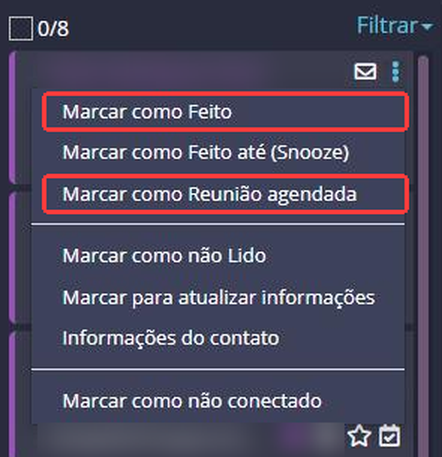
Ao marcar a reunião agendada, o ícone de calendário fica verde e o contato também é marcado como feito. Com isso, ele sai da caixa de entrada do Catacliente e passa a ser acompanhado apenas no CRM.
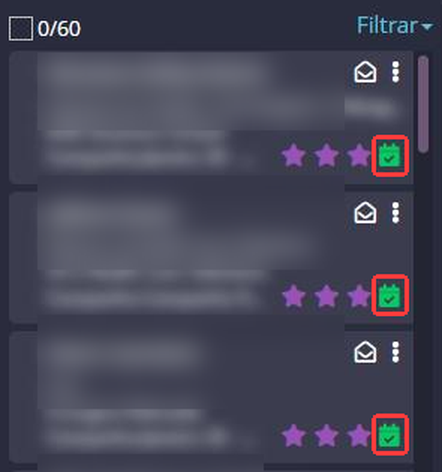
Como recuperar a conversa
Se precisar consultar novamente a conversa de um lead com reunião agendada, clique em “Filtrar”, no canto superior esquerdo da lista de mensagens, e selecione “Feito”. A lista exibirá as conversas marcadas como feitas, incluindo as de reunião agendada.

Dica: nos Filtros avançados, em Tarefa, também é possível selecionar “Reunião agendada” para ver somente esses contatos. Saiba mais no guia Filtros de Mensagens.