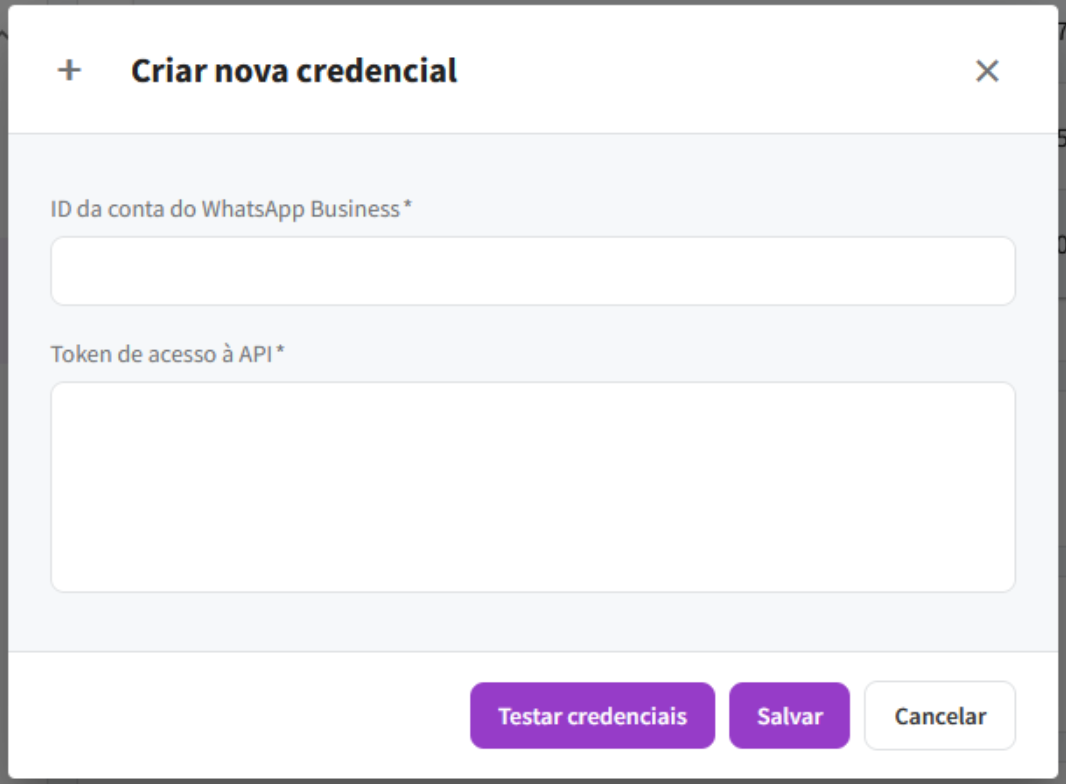
Este guia apresenta os requisitos necessários e o passo a passo completo para configurar a API do WhatsApp na Meta e integrá-la ao Prospect.chat.
Observação: as interfaces da Meta passam por atualizações frequentes. Por isso, nomes de menus, opções ou telas podem apresentar pequenas variações. O fluxo, no entanto, permanece o mesmo.
Requisitos para Configuração
1. Número de telefone dedicado
É obrigatório utilizar um número de telefone exclusivo para a API do WhatsApp Business.
Recomendações importantes:
- Utilize preferencialmente um chip novo ou um número virtual.
- O número precisa receber chamadas, pois a Meta pode utilizá-las para verificação.
- O número não pode estar ativo em nenhuma conta do WhatsApp (pessoal ou Business).
Caso o número já esteja vinculado a uma conta do WhatsApp, será necessário removê-la antes de prosseguir.
Como remover a conta do WhatsApp no celular:
- Abra o WhatsApp.
- Acesse Configurações → Conta.
- Toque em Apagar minha conta.
- Confirme a remoção.
2. Conta pessoal no Facebook
É obrigatório possuir uma conta pessoal no Facebook, que será utilizada para acessar e administrar os ativos da Meta, como:
- Business Manager
- WhatsApp Business Platform
- Aplicativos da Meta
3. Página da empresa no Facebook
É necessário ter uma Página oficial da empresa no Facebook.
- A página deve representar oficialmente a empresa.
- Caso ainda não exista, ela deverá ser criada antes de iniciar a configuração.
4. Portfólio empresarial na Meta
A empresa precisa ter um Portfólio Empresarial configurado na Meta.
 Siga o tutorial completo disponível aqui no Fórum do Catacliente:
https://forum.catacliente.com.br/t/como-criar-um-portifolio-na-meta/
5. Cartão de crédito internacional
É necessário um cartão de crédito internacional para o pagamento das taxas cobradas pela Meta.
- As cobranças são realizadas em dólares (USD).
- O cartão será vinculado à conta de anúncios / Business Manager durante a configuração.
Criação do Aplicativo na Meta
1. Acessar a área de desenvolvedores
Acesse o site de desenvolvedores da Meta:
Faça login com sua conta pessoal do Facebook.
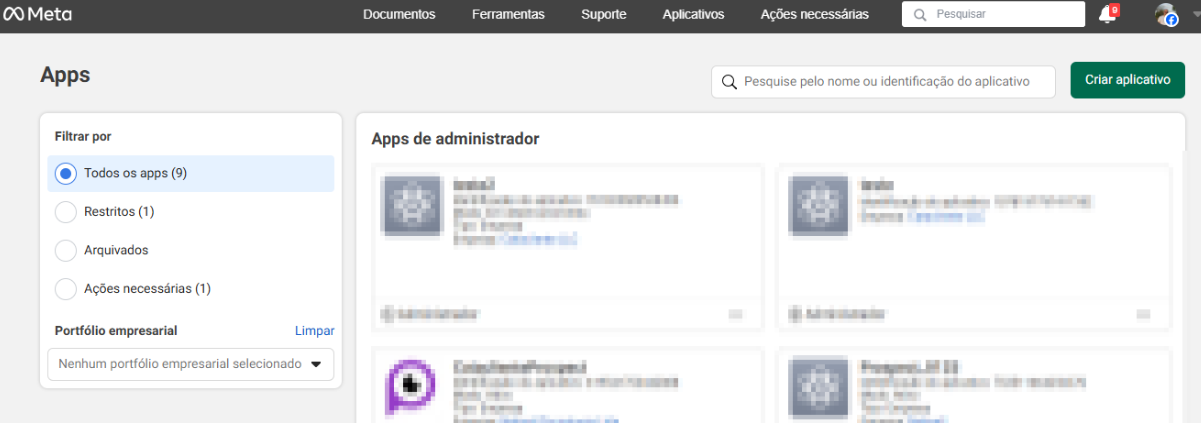
2. Criar um novo aplicativo
- No menu superior, clique em Aplicativos.
- Clique em Criar aplicativo.
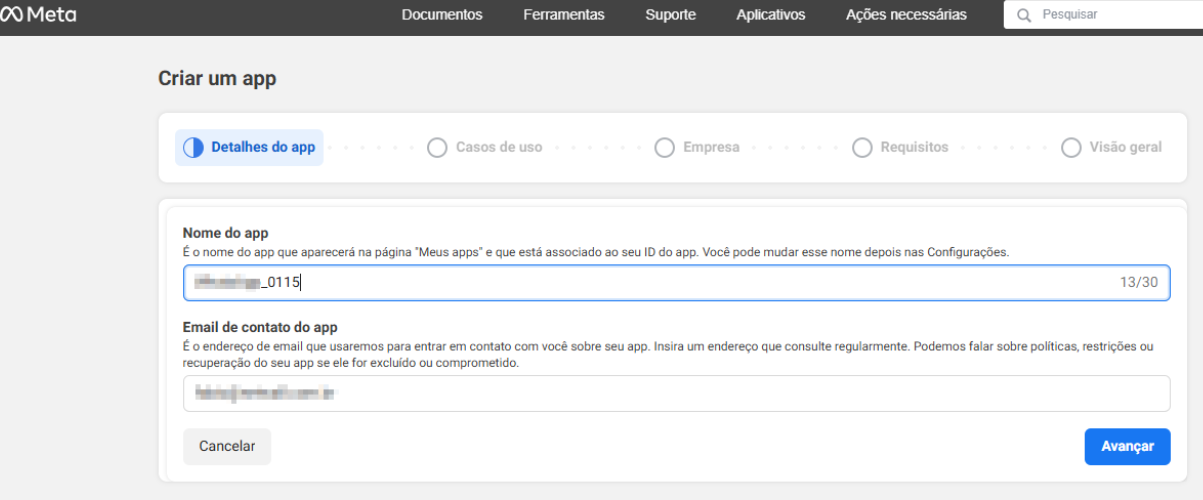
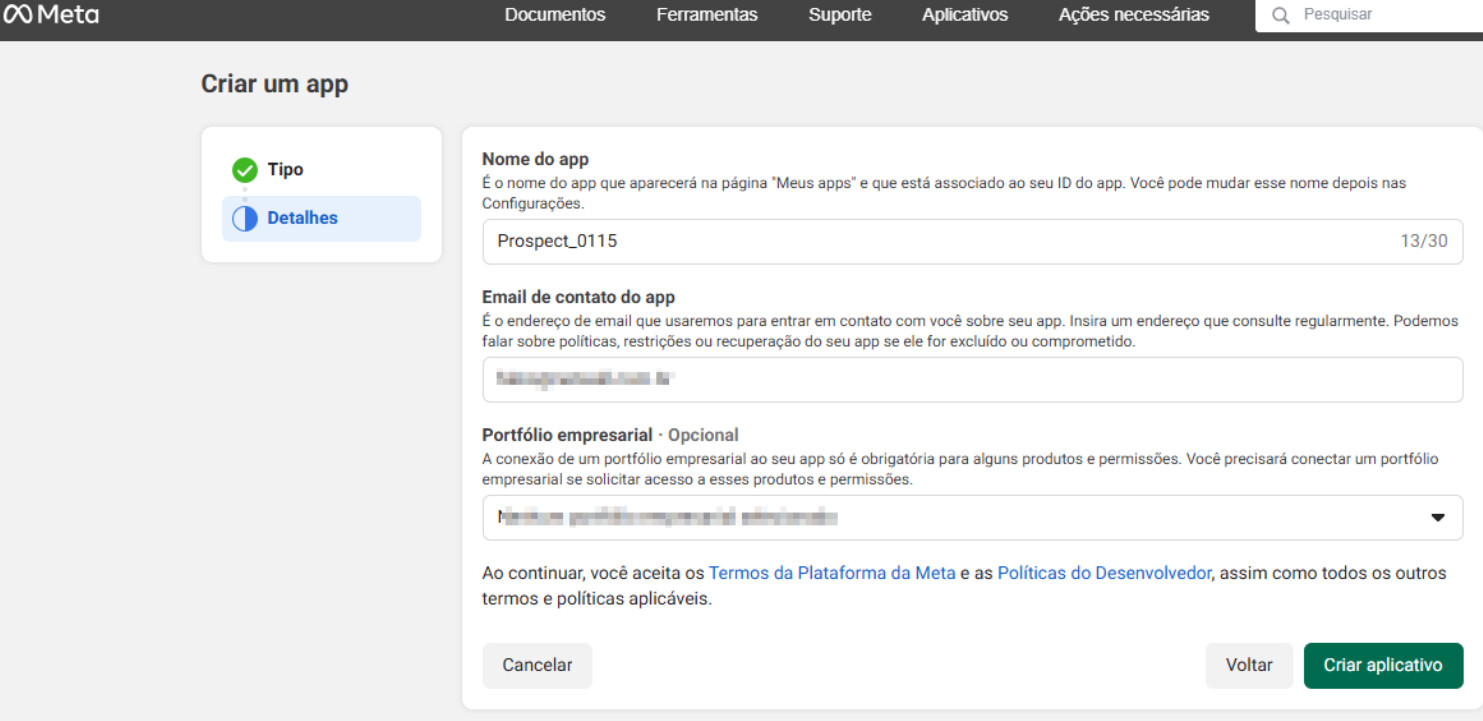
3. Informar os dados do aplicativo
- Nome do app: utilize um nome que facilite a identificação.
Padrão recomendado:
[nome do produto]_[últimos dígitos da linha]
Exemplo:
ProspectChat_0115
Esse padrão facilita a gestão quando houver vários aplicativos criados.
- E-mail de contato do app: informe um e-mail válido e de uso frequente.
Clique em Avançar.
4. Selecionar o tipo de aplicativo
Nesta etapa, podem aparecer opções diferentes dependendo da interface da Meta.
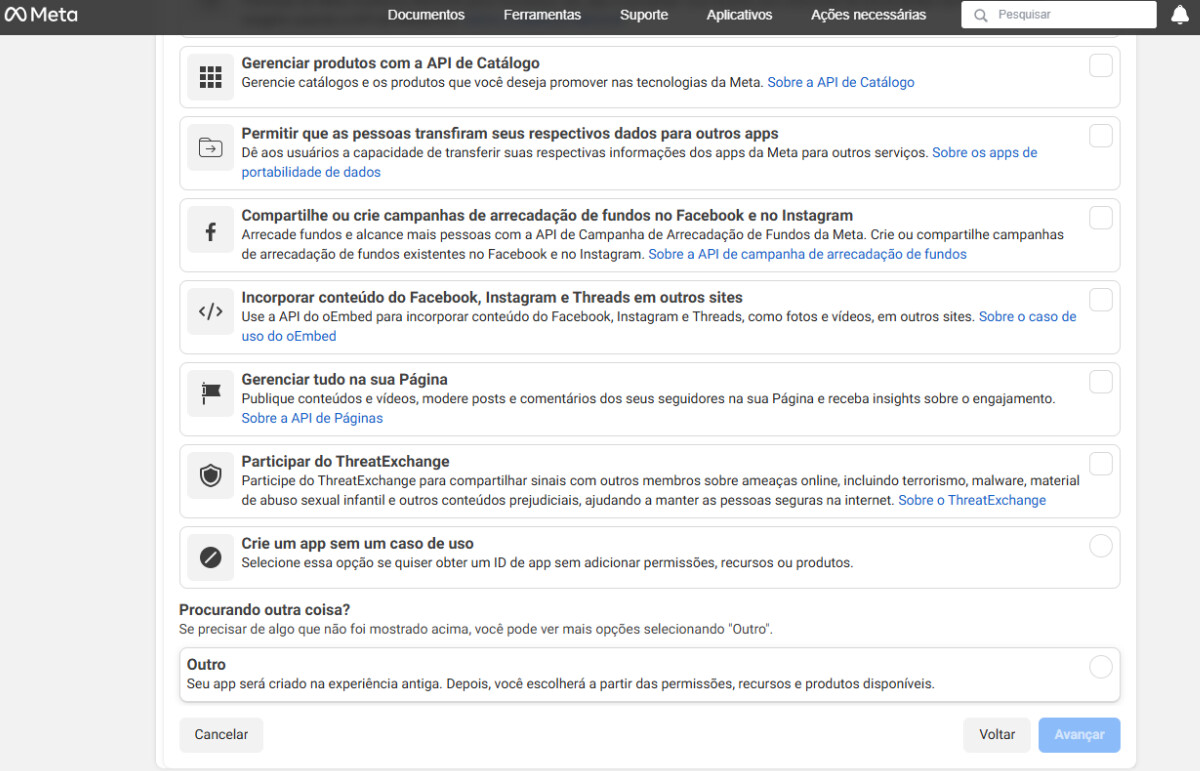
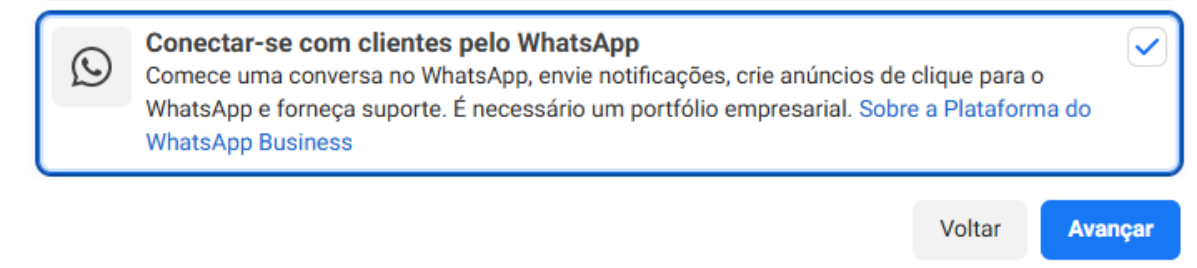
Selecione:
- “Conectar-se com clientes pelo WhatsApp” (opção preferencial),
ou
- “Outro”, caso a primeira não esteja disponível.

Clique em Avançar.
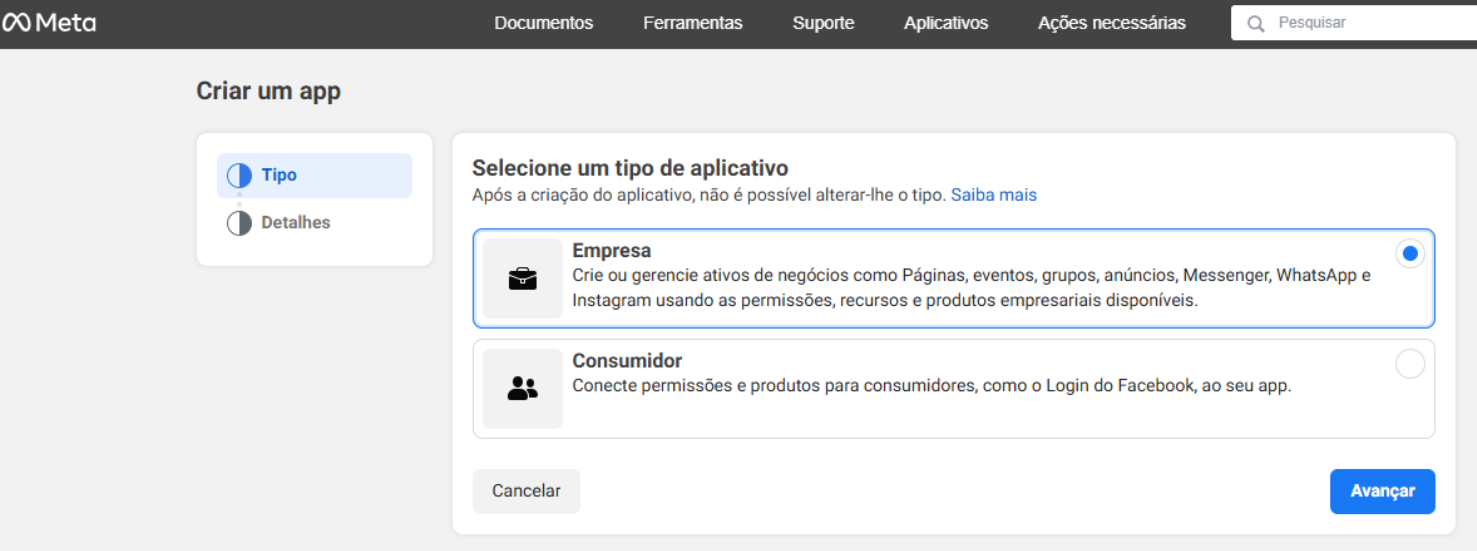
5. Selecionar o tipo de conta
Selecione a opção Empresa e clique em Avançar.
6. Selecionar o Portfólio Empresarial
Escolha o Portfólio Empresarial correspondente à sua empresa e clique em Criar aplicativo para finalizar esta etapa.
Configuração do Aplicativo na Meta
1. Adicionar o número de telefone
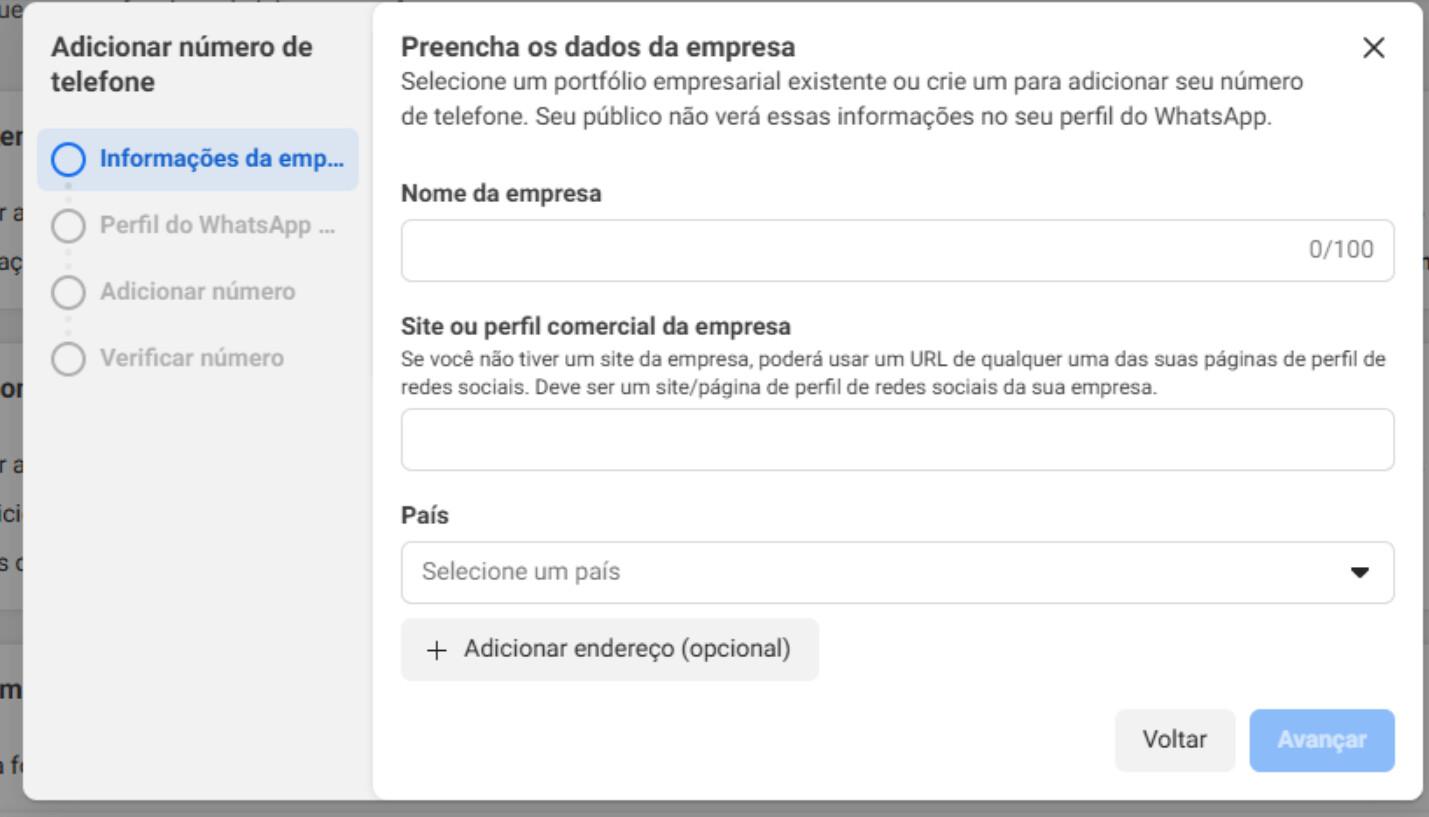
Dependendo da versão da interface, o acesso pode variar:
- Opção 1:
Painel → Personalizar o caso de uso “Conectar-se com clientes pelo WhatsApp” → Configuração → Criar conta - Opção 2:
Menu WhatsApp → Configuração da API → Lista “De” → Adicionar telefone
2. Política de Privacidade
Localize, nas configurações do aplicativo, o campo para informar o link da Política de Privacidade.
Caso ainda não possua uma política publicada, utilize temporariamente:
https://app.prospect.chat/generic-privacy-policy
3. Configuração do Webhook
Localize a opção “Assinar os webhooks”.
Preencha os campos:
- URL de callback:
https://api.prospect.chat/api/webhook-receiver/whatsapp - Token de verificação:
Sistema
Salve as configurações e aguarde a confirmação.
Eventos que devem ser assinados:
- account_alerts
- account_review_update
- account_update
- business_capability_update
- business_status_update
- campaign_status_update
- flows
- message_template_quality_update
- message_template_status_update
- messages
- phone_number_name_update
- phone_number_quality_update
- security
- template_category_update
A assinatura correta desses eventos é essencial para o funcionamento completo da API do WhatsApp.
4. Publicar o aplicativo (Produção)
Certifique-se de que o aplicativo esteja ativo/em produção.
- Em algumas versões, há um botão “Ao vivo” no menu superior.
- Em outras, a opção aparece como “Publicar” no menu lateral.
5. Configurar método de pagamento
- Acesse: https://business.facebook.com/
- Vá em Contas → Contas do WhatsApp.
- Selecione o número desejado.
- No painel lateral, clique em Configurações de pagamento.
- Selecione Adicionar forma de pagamento.
6. Criar Usuário de Sistema
- Acesse: https://business.facebook.com/
- Vá em Usuários → Usuários do Sistema.
- Clique em Adicionar.
- Defina um nome (ex.: Admin) e a função Administrador.
Atribuir permissões ao aplicativo:
- Clique em Atribuir ativos.
- Tipo de ativo: Apps.
- Selecione o aplicativo criado.
- Ative Controle total.
Gerar token de acesso:
- Clique em Gerar token.
- Selecione o aplicativo.
- Defina expiração como Nunca.
- Marque as permissões:
- whatsapp_business_manage_events
- whatsapp_business_management
- whatsapp_business_messaging
O token será exibido apenas uma vez. Guarde-o com segurança.
7. Coletar o ID da Conta do WhatsApp
- Acesse: https://business.facebook.com/
- Vá em Contas → Contas do WhatsApp.
- Selecione o número.
- Localize a seção Identificação.
- Copie o ID da conta exibido.
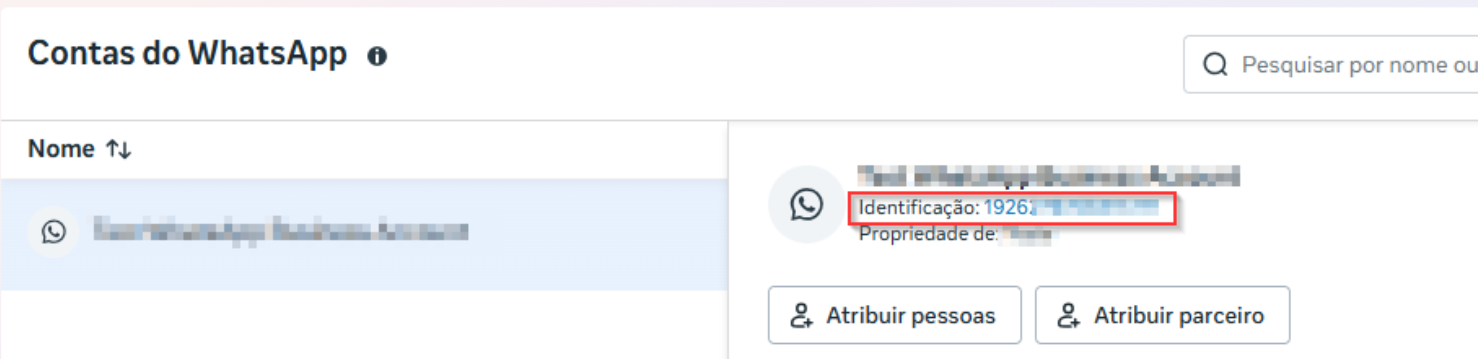
Esse ID será necessário para a configuração e funcionamento correto da integração com o sistema.
Adicionando no Prospect.chat
Para finalizar, você precisará de:
- ID da conta
- Token de acesso
Passo a passo:
- Acesse o Prospect.chat.
- Vá em Configurações → Canais → WhatsApp.
- Em Credenciais, clique em Adicionar (+).
- Informe o ID da conta e o Token.
- Salve as informações.