Saber de onde vêm os seus leads é essencial para medir resultados e otimizar suas campanhas.
Com o Prospect.chat, você pode capturar automaticamente as UTMs (parâmetros de rastreamento) dos visitantes que chegam pelos seus links — e visualizar essas informações diretamente no perfil de cada contato.
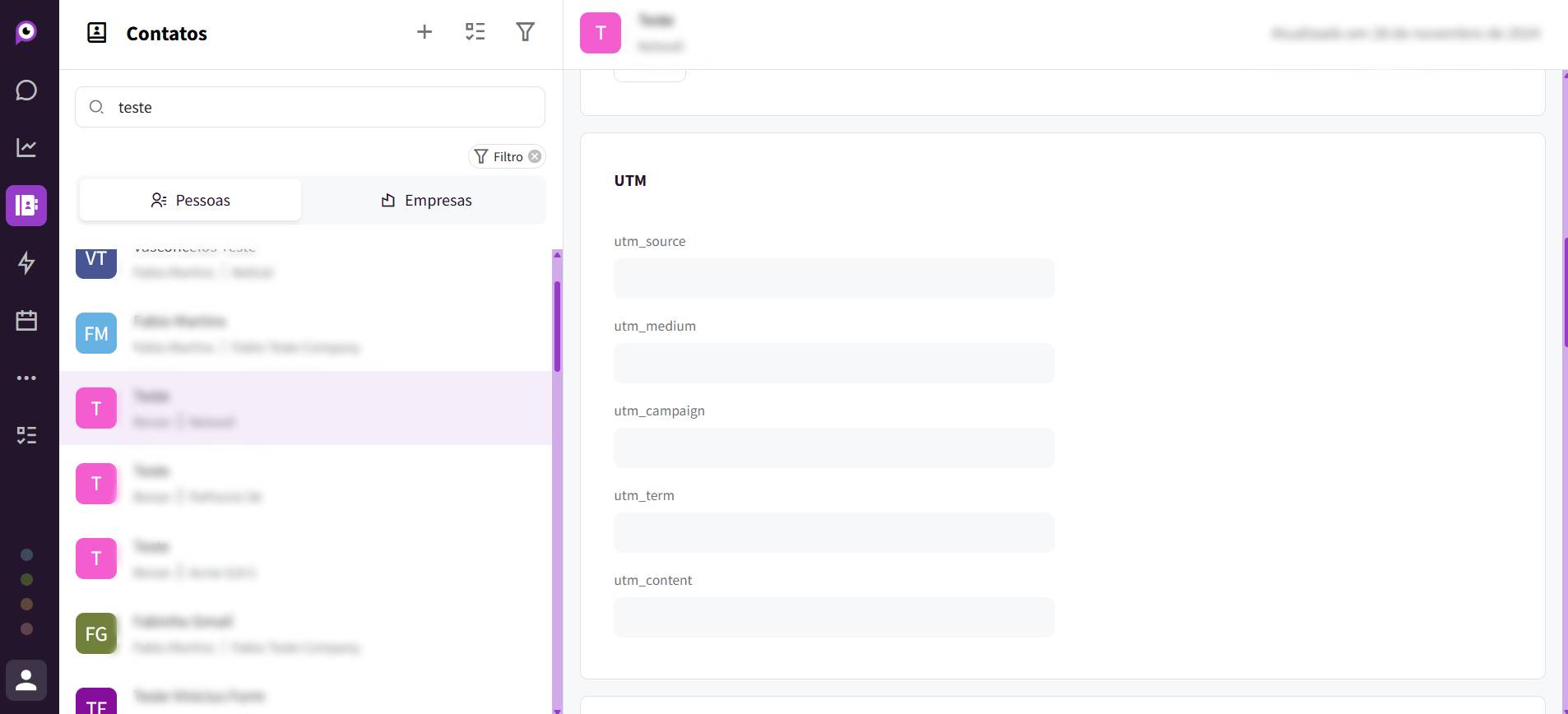
O que são UTMs?
As UTMs (Urchin Tracking Modules) são códigos adicionados ao final das URLs das suas campanhas.
Elas ajudam você a identificar qual canal, mídia, campanha ou anúncio trouxe o visitante até seu site ou formulário.
Exemplo de URL com UTMs:
https://www.seusite.com.br/?utm_source=facebook&utm_medium=cpc&utm_campaign=campanha-b2b
Os principais parâmetros são:
- utm_source → Origem (ex: facebook, google, linkedin)
- utm_medium → Tipo de mídia (ex: cpc, social, email)
- utm_campaign → Nome da campanha
- utm_term → Palavra-chave (opcional)
- utm_content → Variação do anúncio (opcional)
Como capturar UTMs nos formulários do Prospect.chat
As UTMs são fundamentais para entender de onde vêm os seus leads — se foi do Facebook, Google, Instagram ou outra campanha.
Com uma configuração simples, o Prospect.chat pode capturar automaticamente essas informações nos formulários instalados no seu site.
 Etapa 1 — Adicionar a biblioteca do Prospect.chat
Inclua o script da biblioteca antes da chamada da função, preferencialmente dentro do <head> ou antes do fechamento da tag </body> do seu site:
<script src="https://code.prospect.chat/prospect.chat-webform-1.0.0.min.js"></script>
Esse código é responsável por carregar as funções que permitem montar o iframe do formulário e capturar as UTMs.
 Etapa 2 — Criar o iframe do formulário
Em seguida, você precisa ter um elemento <iframe> no seu site com um ID definido.
Esse ID será usado pela função buildIframeSrc para montar o link dinâmico com as UTMs.
Exemplo:
<iframe id="formularioIframe" width="600" height="400"></iframe>
 Etapa 3 — Configurar o script de captura das UTMs
Adicione o script abaixo após o iframe e o script da biblioteca:
<script>
  document.addEventListener('DOMContentLoaded', function () {
    buildIframeSrc({
      id: 'formularioIframe', // ID do iframe na página
      src: 'https://urldoform.com' // URL base do formulário Prospect.chat
    });
  });
</script>
 O que esse código faz:
- Ao carregar a página, ele monta automaticamente a URL do iframe.
- Se a página tiver UTMs na URL (ex:
?utm_source=facebook&utm_medium=paid&utm_campaign=campanha-x),
esses parâmetros são adicionados ao formulário. - Assim, quando o visitante preenche o formulário, o Prospect.chat captura e registra as UTMs junto com o lead.
 Etapa 4 — Teste o funcionamento
- Abra uma página do seu site com o formulário e adicione UTMs na URL, por exemplo:
https://www.seusite.com.br/formulario?utm_source=facebook&utm_medium=paid&utm_campaign=teste
- Preencha o formulário.
- No painel do Prospect.chat, acesse o contato criado e verifique se os campos
utm_source,utm_medium,utm_campaign,utm_termeutm_contentestão preenchidos.
Configurando UTMs nas campanhas da Meta (Facebook e Instagram)
Para que o Prospect.chat capture corretamente as origens de suas campanhas, é necessário adicionar UTMs em cada anúncio dentro do Gerenciador de Anúncios da Meta.
 Acesse o Gerenciador de Anúncios
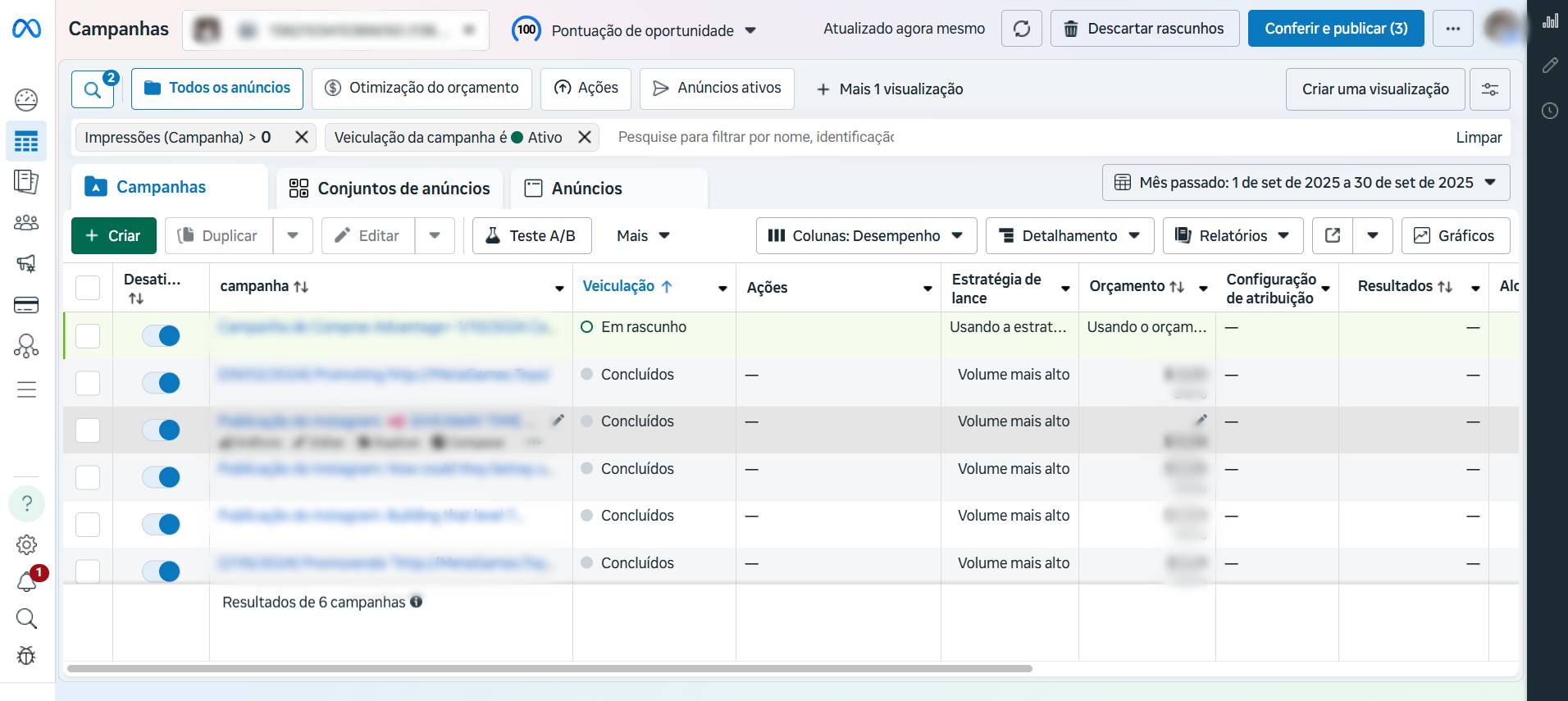
- Vá até https://adsmanager.facebook.com
- Escolha a campanha e o conjunto de anúncios que deseja editar.
 No nível do anúncio, role até a seção “Destino”
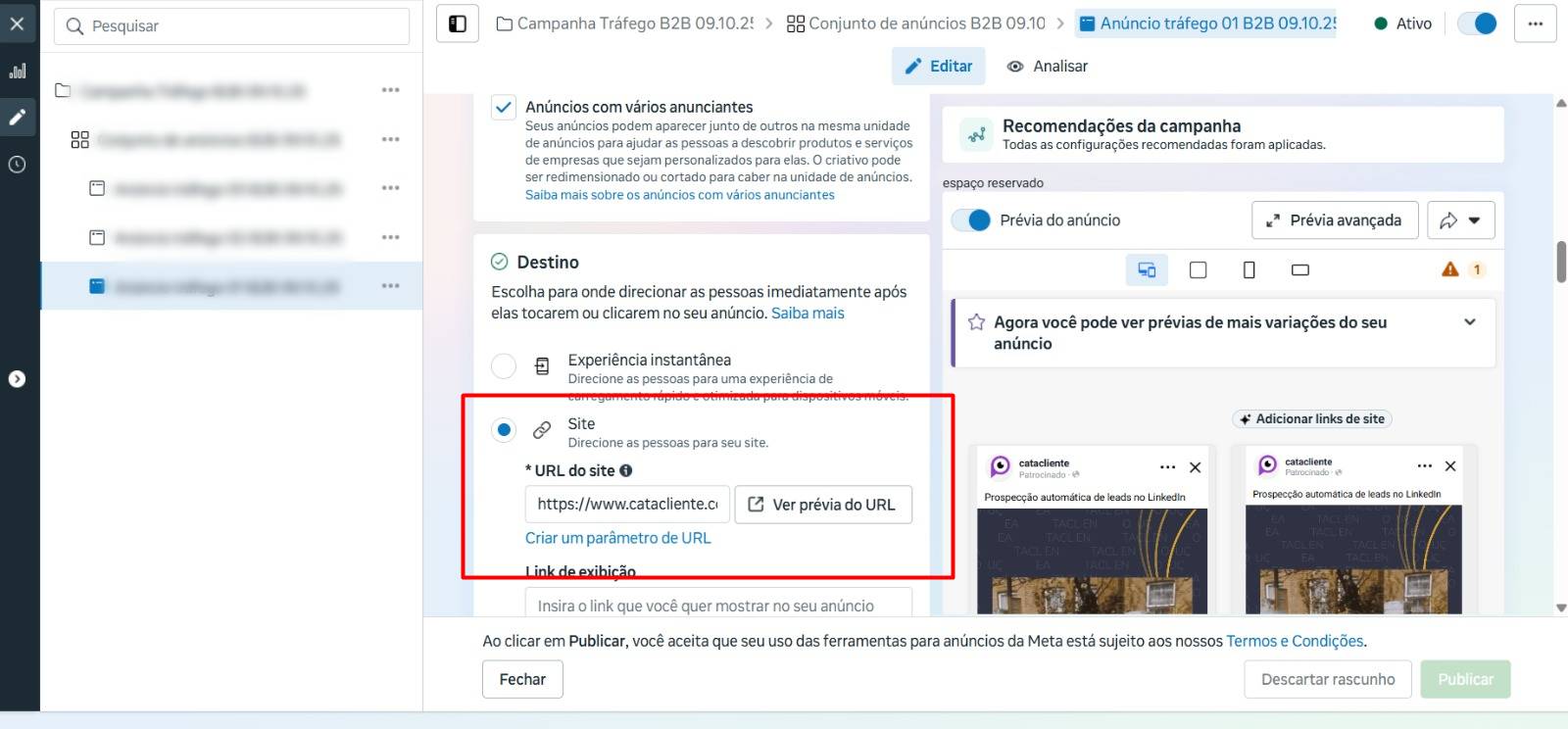
Lá você verá o campo “Criar um parâmetro de URL".
 Adicione suas UTMs personalizadas
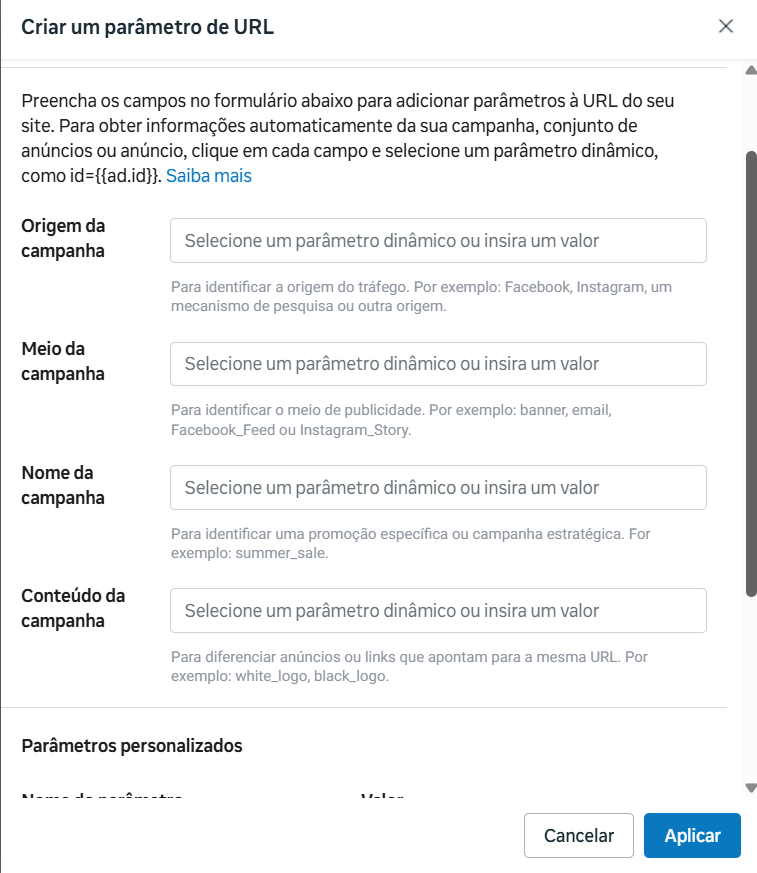
Preencha os campos do formulário para adicionar parâmetros à URL do seu site.
Dica: a Meta permite usar tokens dinâmicos (entre chaves {{ }}) para preencher automaticamente:
{{campaign.name}}→ nome da campanha{{adset.name}}→ nome do conjunto de anúncios{{ad.name}}→ nome do anúncio
Assim, cada lead no Prospect.chat mostrará exatamente de qual campanha e anúncio ele veio.
 Teste o link
- Copie o link final do anúncio e abra-o em uma nova aba.
- Verifique se a URL aparece com as UTMs no navegador:
https://www.seusite.com.br/?utm_source=facebook&utm_medium=paid&utm_campaign=Campanha-Teste&utm_content=Anuncio-1
- Preencha o formulário do Prospect.chat e veja se as UTMs aparecem no painel de Contatos do Prospect.chat.
Exemplos práticos de configuração
Campanha de tráfego no Facebook:
utm_source=facebook&utm_medium=paid&utm_campaign=trafego-b2b-09-10-25
Campanha de remarketing no Instagram:
utm_source=instagram&utm_medium=retarget&utm_campaign=remarketing-site
Visualizando as UTMs no Prospect.chat
Após a configuração, cada lead novo que preencher seu formulário exibirá automaticamente os campos UTM.
Na aba de Contatos, ao clicar em um lead, você verá:
utm_source: facebook
utm_medium: paid
utm_campaign: trafego-b2b-09-10-25
utm_term:
utm_content: Anuncio-1
Essas informações permitem saber exatamente de onde o lead veio, e quais campanhas estão gerando mais resultados.
Boas práticas
- Sempre use nomes padronizados nas UTMs (ex: facebook, instagram, google) para facilitar relatórios.
- Evite espaços ou acentos nas UTMs.
- Use Google Campaign URL Builder (https://ga-dev-tools.web.app/campaign-url-builder/) para gerar suas URLs automaticamente.
- Teste sempre a captura antes de publicar as campanhas.
Conclusão
Com esses passos, o Prospect.chat passa a registrar automaticamente a origem de cada lead vindo de campanhas da Meta, Google ou qualquer outro canal com UTMs.
Você ganha clareza total sobre quais campanhas trazem os melhores resultados, sem depender de integrações complexas — apenas com um pequeno ajuste no seu site e nas UTMs dos anúncios.