Configurar um subdomínio MX específico para o canal de e-mail do Prospect.chat, separado do MX principal, garante mais segurança e melhor desempenho para sua comunicação.
 Por que usar um subdomínio para e-mails do Prospect.chat?
-
Isolamento de tráfego: separa o envio/recebimento do Prospect.chat do seu e-mail corporativo.
-
Facilidade de gerenciamento: configurações mais simples e organizadas.
-
Reputação independente: evita que problemas no e-mail principal prejudiquem o envio do Prospect.chat.
-
Segurança do domínio principal: protege o endereço oficial da empresa.
O SendGrid é uma das principais plataformas de envio de e-mails transacionais e de marketing, com infraestrutura confiável e alto índice de entregabilidade. Ele oferece um plano gratuito (Free Trial) de 60 dias, ideal para quem deseja começar a testar a API de e-mail antes de contratar um plano pago.
Clique aqui e siga o tutorial para criar sua conta.
 Etapa 1 – Adicionar Entrada DNS para Recebimento de E-mail
Passo 1 – Acesse o Gerenciador de DNS
-
Faça login no provedor de hospedagem onde seu domínio está registrado.
-
Abra o painel de controle (dashboard).
-
Localize a seção de DNS ou Gerenciamento de Zonas DNS.
Passo 2 – Criar Registro MX
-
Localize a opção Adicionar Registro DNS.
-
Escolha o tipo MX.
-
Preencha os campos:
-
Nome/Host: deixe em branco ou use @ (domínio raiz).
-
Valor/Endereço do Servidor: inbound-smtp.us-east-1.amazonaws.com
-
Prioridade: 10. (Esse valor indica a prioridade deste servidor em relação a outros servidores de e-mail configurados)
Passo 3 – Salvar Configurações
-
Revise as informações que você inseriu para garantir que tudo está correto.
-
Salve.
-
Aguarde até a propagação do DNS (pode levar algumas horas).
Passo 4 – Verificar Configuração
-
Use ferramentas como:
-
Teste o envio/recebimento no próprio Prospect.chat.
 Etapa 2 – Configurar o Provedor de E-mail no Prospect.chat nas credenciais
-
Entre no sistema: https://app.prospect.chat/
-
Vá em Configurações → Canais → E-mail para cadastrar as credenciais do provedor.
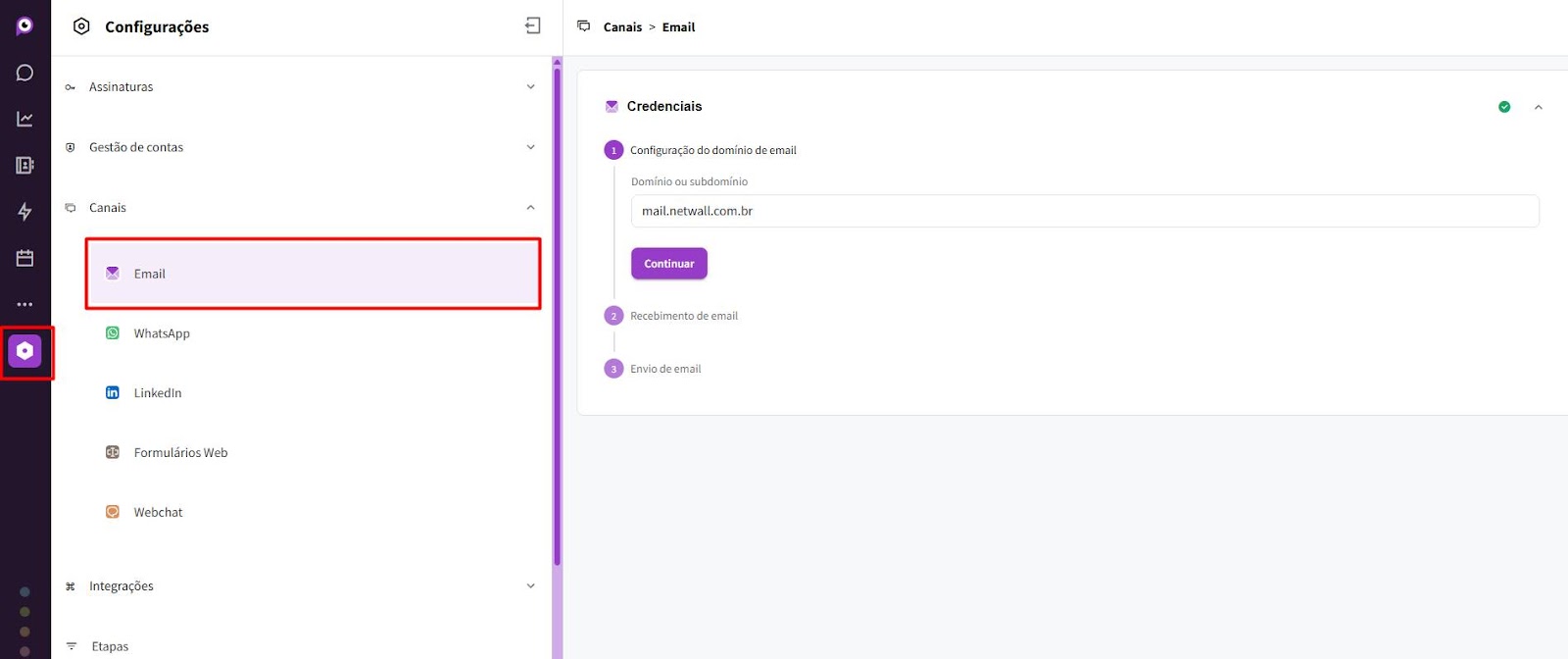
- Preencha o formulário (1) com o domínio ou subdomínio de email, que é o mesmo que foi configurado na Etapa 1. Após o preenchimento, clique em “Continuar”.

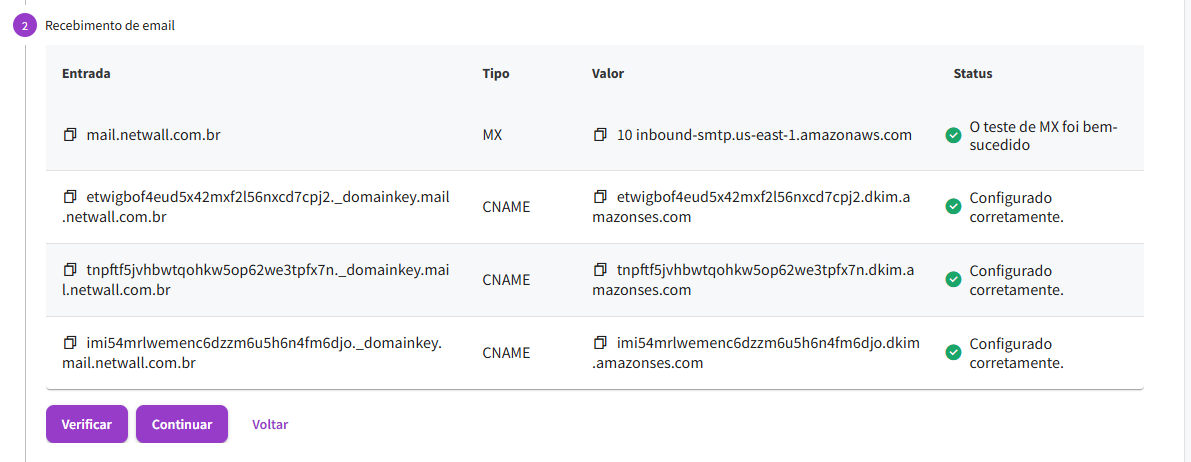
- Em (2), insira as informações de entrada e clique em “Verificar”.

- Caso configurado corretamente, as informações de entrada serão preenchidas automaticamente. Após esse passo, clique em continuar.
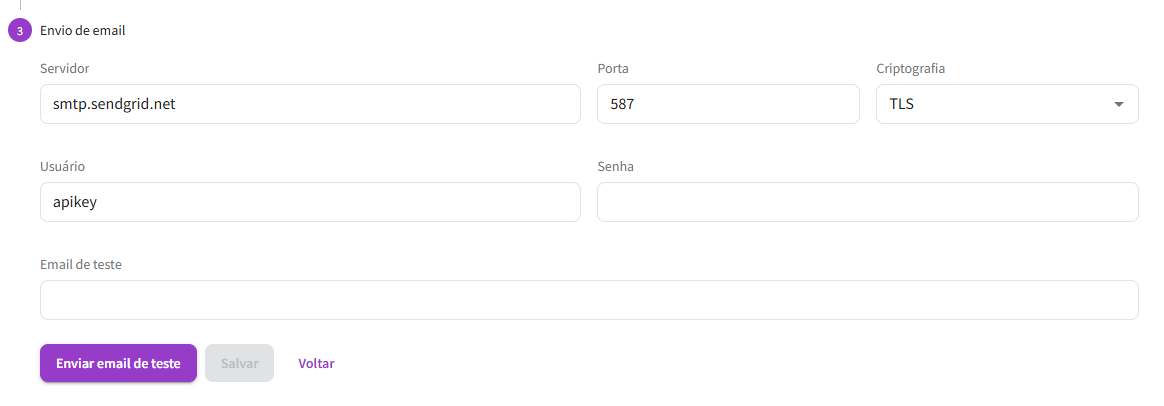
- Em (3), preencha as informações de Envio de email:
- Servidor SMTP: endereço do servidor de envio.
- Porta: geralmente
587(TLS) ou465(SSL). - Criptografia: escolha
TLSouSSL. - Usuário: login do SMTP.
- Senha: senha do SMTP.
-
Envie um e-mail de teste para confirmar o funcionamento.
-
Caso esteja funcionando corretamente, clique em “Salvar”.
 Dica: sempre que possível, mantenha o subdomínio exclusivo para uso no Prospect.chat. Isso protege sua reputação de envio e facilita ajustes futuros.