Visão Geral
Este documento visa tratar sobre os filtros básicos e avançados de mensagens e suas funções que facilitam o usuário a identificar rapidamente mensagens específicas na plataforma.

Filtros básicos
Os filtros básicos podem ser encontrados ao clicar na palavra “Filtrar”, no canto superior esquerdo da lista de mensagens.
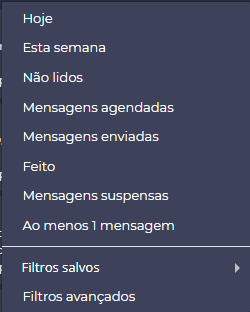
- Hoje: filtra por mensagens recebidas hoje.
- Esta semana: filtra por mensagens recebidas nos últimos 7 dias.
- Não lidos: filtra por mensagens não lidas.
- Mensagens agendadas: filtra por conversas onde há mensagens agendadas para envio.
- Mensagens enviadas: filtra por mensagens enviadas aos prospects.
- Feito: filtra por conversas marcadas como feitas.
- Mensagens suspensas: filtra por conversas onde há mensagens suspensas.
- Ao menos 1 mensagem: filtra por conversas onde há ao menos uma mensagem de resposta do lead.
- Filtros salvos: filtra pelos seus filtros salvos.
- Filtros avançados: abre a janela com mais opções de filtros.
Filtros avançados
A ferramenta de prospecção oferece vários tipos de filtros avançados que podem ser combinados e utilizados conforme a sua necessidade. Na janela de filtros avançados, os filtros estão organizados em três blocos: Campanha, Conversas e Contatos.

Campanha
- Campanha: filtra as mensagens de uma ou mais campanhas específicas.
Conversas
- Visualização: filtra as conversas pelo status de leitura.
- Somente lidos: exibe apenas as conversas já lidas.
- Somente não lidos: exibe apenas as conversas ainda não lidas.
- Cadência: filtra as mensagens de acordo com a cadência utilizada.
- Situação da cadência: disponível após selecionar uma cadência, filtra as mensagens de acordo com a situação da cadência:
- Não tem mensagens programadas: a cadência não possui mensagens programadas a serem enviadas.
- Tem mensagens programadas: a cadência possui mensagens a serem enviadas.
- Tem mensagens suspensas: a cadência apresenta mensagens pendentes de uma ação manual sua.
- A 1ª mensagem está programada: a primeira mensagem da cadência está programada.
- A 2ª mensagem está programada: a segunda mensagem da cadência está programada.
- A 3ª mensagem está programada: a terceira mensagem da cadência está programada.
- Data da mensagem: permite escolher um período personalizado de exibição das mensagens; por exemplo, o mês atual.
- Respostas: filtra as conversas pela quantidade de respostas do prospect.
- Não respondeu (Sem mensagens): o prospect aceitou o convite, mas não respondeu à mensagem inicial.
- Apenas 1 mensagem: o prospect respondeu com 1 (uma) mensagem.
- Ao menos 1 mensagem: o prospect respondeu com pelo menos 1 (uma) mensagem.
- Mais de 1 mensagem: o prospect respondeu com mais de 1 (uma) mensagem.
- Agendamento: filtra as mensagens em enviadas, agendadas, suspensas, expiradas e atrasadas. É possível selecionar mais de uma opção. Para conhecer melhor o que é cada um desses tipos de mensagens, acesse o nosso guia Tipos de mensagens.
Contatos
- Tarefa: filtra os contatos pela marcação de tarefa. Por padrão, a opção Não Feito vem selecionada.
- Feito: contatos marcados como feitos.
- Reunião agendada: contatos marcados como “reunião agendada”.
- Não Feito: contatos que não foram marcados como feitos.
- Sem reunião agendada: contatos que não tiveram reunião agendada.
- Interesse: filtra os contatos conforme o número de estrelas (de 0 a 3) com que o lead estiver identificado. É possível selecionar mais de uma opção.
- Data do interesse: permite escolher um período personalizado de acordo com a data em que o interesse do lead foi marcado.
- Competências: filtra os contatos conforme a competência do lead; por exemplo, marketing.
- Experiências: filtra os contatos conforme a experiência do lead; por exemplo, pessoas que trabalharam em uma empresa específica.
- Sincronização de dados: filtra os contatos pela marcação de atualização de informações.
- Marcados para atualizar: exibe somente os contatos marcados para atualizar as informações.
- Não marcados para atualizar: exibe somente os contatos que não estão marcados para atualizar as informações.
- Tags - inclusão: filtra os contatos identificados por uma ou mais tags.
- Regra das tags: define como as tags de inclusão serão combinadas:
- Contém todas as TAGS: os resultados precisam conter todas as tags selecionadas.
- Contém qualquer TAG: os resultados podem conter qualquer uma das tags selecionadas.
- Tags - exclusão: remove dos resultados os contatos identificados com as tags selecionadas.
Salvar filtro
Caso deseje reutilizar a combinação de filtros, ative a opção Deseja salvar este filtro?, insira um nome para o filtro e clique em Filtrar. O filtro ficará disponível em Filtros salvos, nos filtros básicos.
Para aplicar os filtros, clique em Filtrar. Para remover todas as seleções, clique em Limpar filtros.